3 步,给你的办公 AI 换个更聪明的大脑
3 分钟,一次配好,以后不用管。
🎁 新用户注册即送 $1 体验额度,不充值也能先试
1充值(可先跳过)→
2创建密钥→
3填进你的工具
1
充值可先跳过
账户里已有 $1 体验额度。可以先跳过这一步,直接做第 2、3 步,用顺手了再来充值。
- 点左侧菜单 「充值」。
- 选一个金额,扫码付款。¥1 = $1 额度,到账后用多少扣多少。
第一次充值,建议先充 ¥10–20 试试效果。
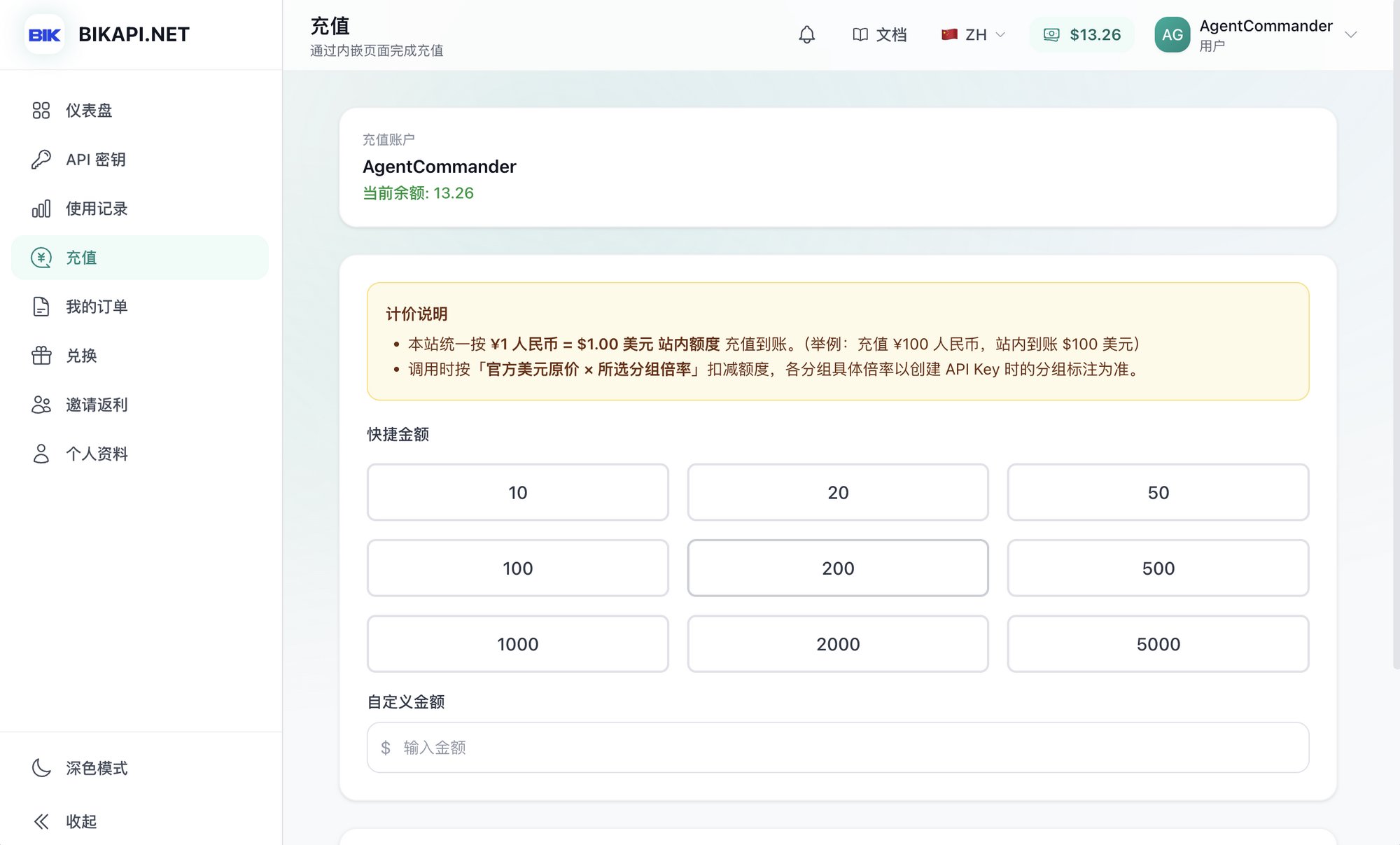
① 点「充值」 ② 选金额,付款
2
选好大脑,创建密钥
密钥就是你的专属钥匙,工具拿着它来用我们的模型。创建时选的分组,就决定了用哪个大脑。
- 点左侧菜单 「API 密钥」,再点右上角 「创建密钥」。
- 名称随便填(比如「WorkBuddy」);选择 厂商,再选 分组;点「创建」。
- 回到密钥列表,点密钥旁边的 复制图标,复制
sk-开头的那一串。

Claude约 2 折对比官方价

GPT约 1 折对比官方价

Gemini约 1.5 折对比官方价
不知道选哪个?看左侧「模型定价」。想换大脑,就再建一个对应分组的密钥,一个工具填一个就行。
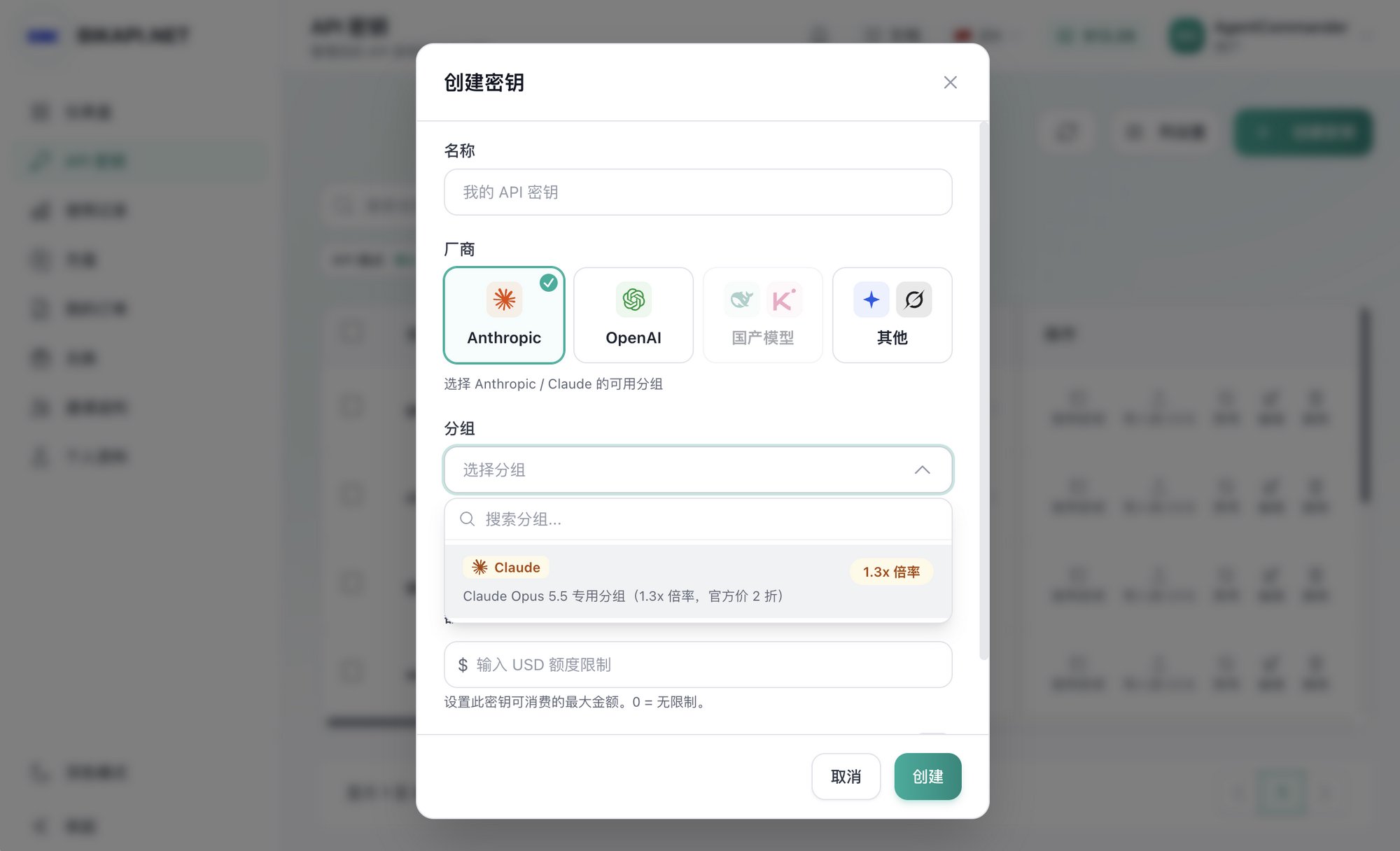
① 选厂商 ② 选分组(价格写在分组说明里) ③ 点「创建」
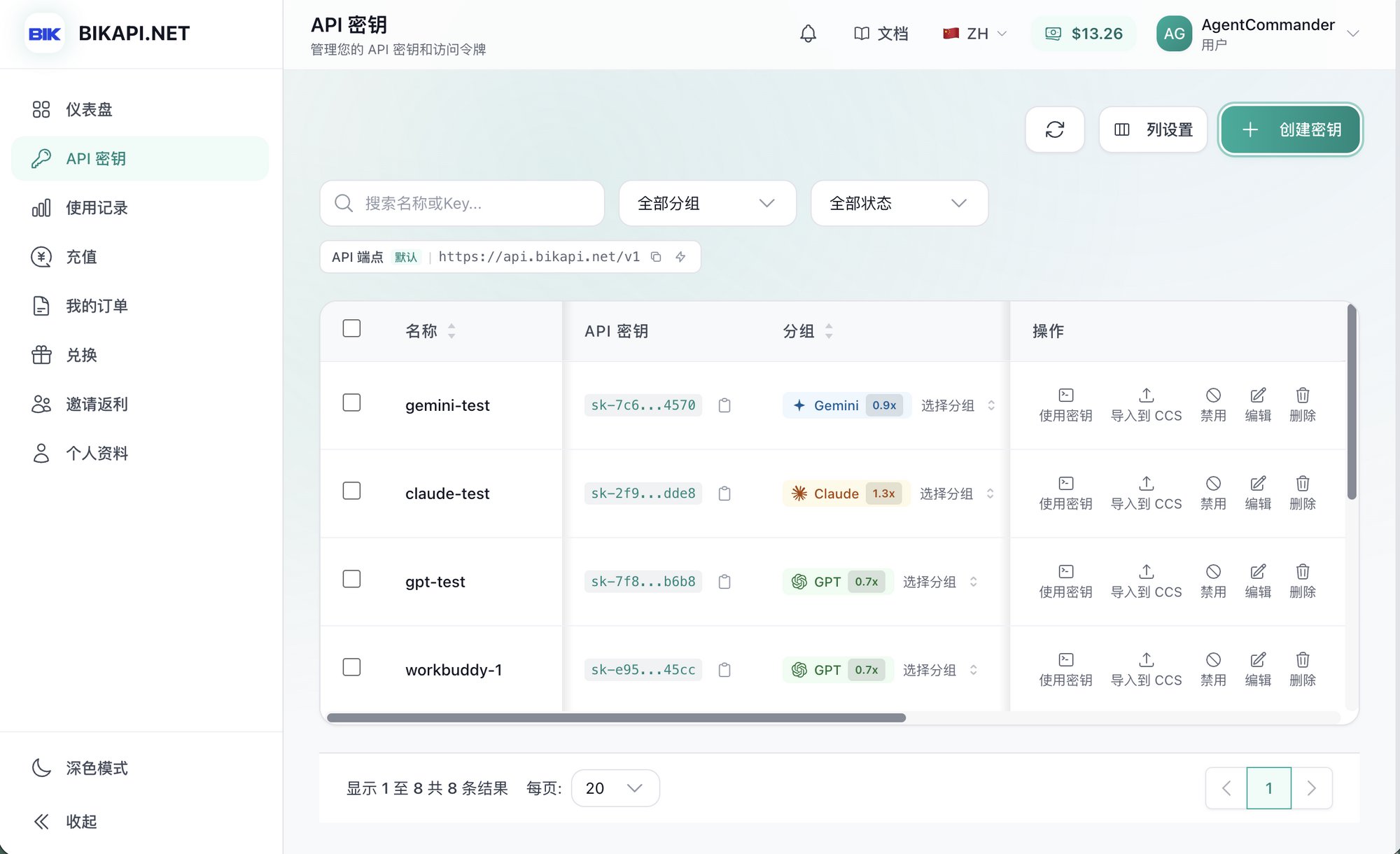
① 点「API 密钥」 ② 点「创建密钥」 ③ 复制密钥 ④ 接口地址也在这里
3
填进你的办公 AI
打开你的工具,找到「自定义模型」或「API 设置」,只需要填 2 样东西:
接口地址
https://api.bikapi.net/v1
密钥
第 2 步复制的
sk- 开头那一串每个工具的位置不一样。选你用的工具,跟着图一步步填:


卡住了?看左侧 「帮助中心」,或直接加客服微信,我们帮你配好。